
网站首页 > 生活常识 正文
怎样ps抠图到另一张图片上?抠图是图像编辑中常用的一项技术,学会抠图,图片处理便可以事半功倍,以下是使用三种不同工具进行快速抠图的方法,快来体验,秒变抠图大神吧!

1. Photoshop 魔棒工具抠图
启动Photoshop:首先,在Photoshop中打开需要进行抠图的图片文件。
选择魔棒工具:在工具栏中选择魔棒工具(快捷键为W)。
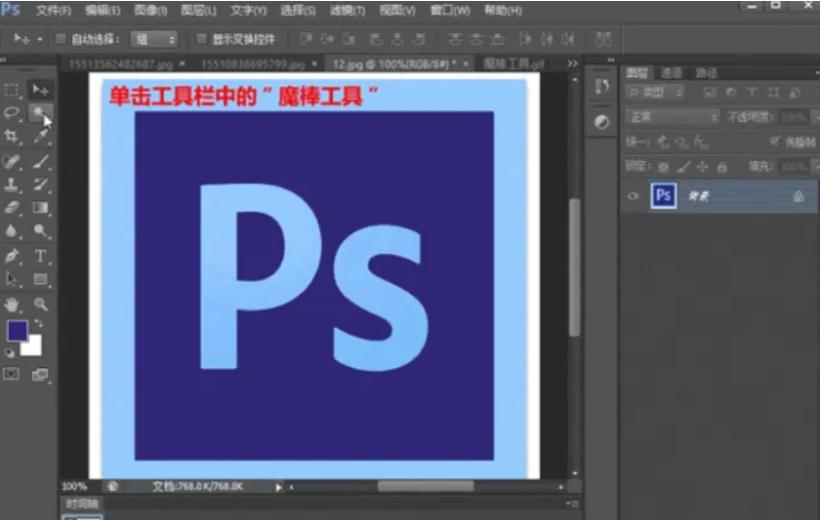
设置容差值:在顶部选项栏中调整容差值,较高的容差值会选择更多颜色范围,较低的容差值则选择较少范围。通常容差值设置在30-50之间。
点击背景:使用魔棒工具点击要去除的背景区域。如果选择不完整,可以按住Shift键来添加更多选择区域。
调整边缘:选择背景后,使用“选择并遮住”功能,调整边缘平滑度、羽化等参数,使抠图效果更加自然。
删除背景:按Delete键删除背景,得到抠出的主要对象。
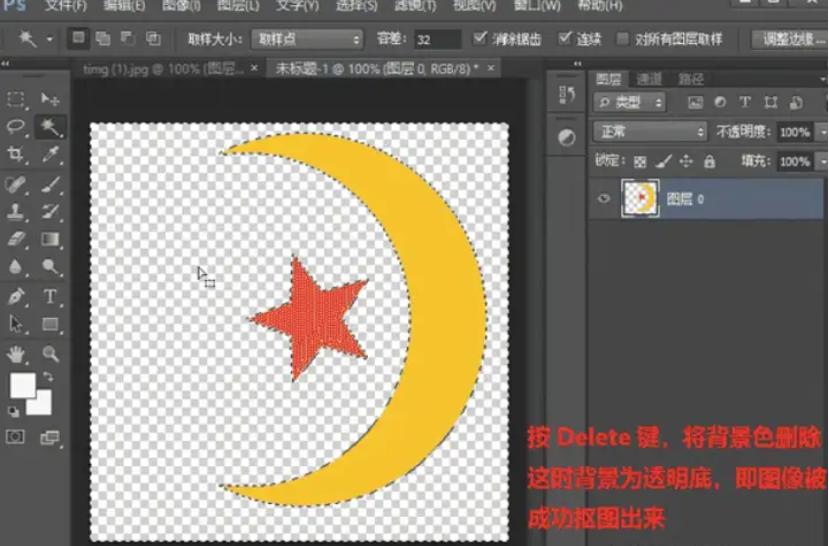
复制粘贴:选择抠出的对象(Ctrl + A),复制(Ctrl + C),然后在另一张图片中粘贴(Ctrl + V)。
2. 嗨格式抠图大师
打开嗨格式抠图大师,例如选择“logo抠图”功能。

点击“上传图片”按钮,选择需要抠图的图片文件。
软件会自动识别并抠出主要对象,使边缘更自然,得到一张透明背景的图片。
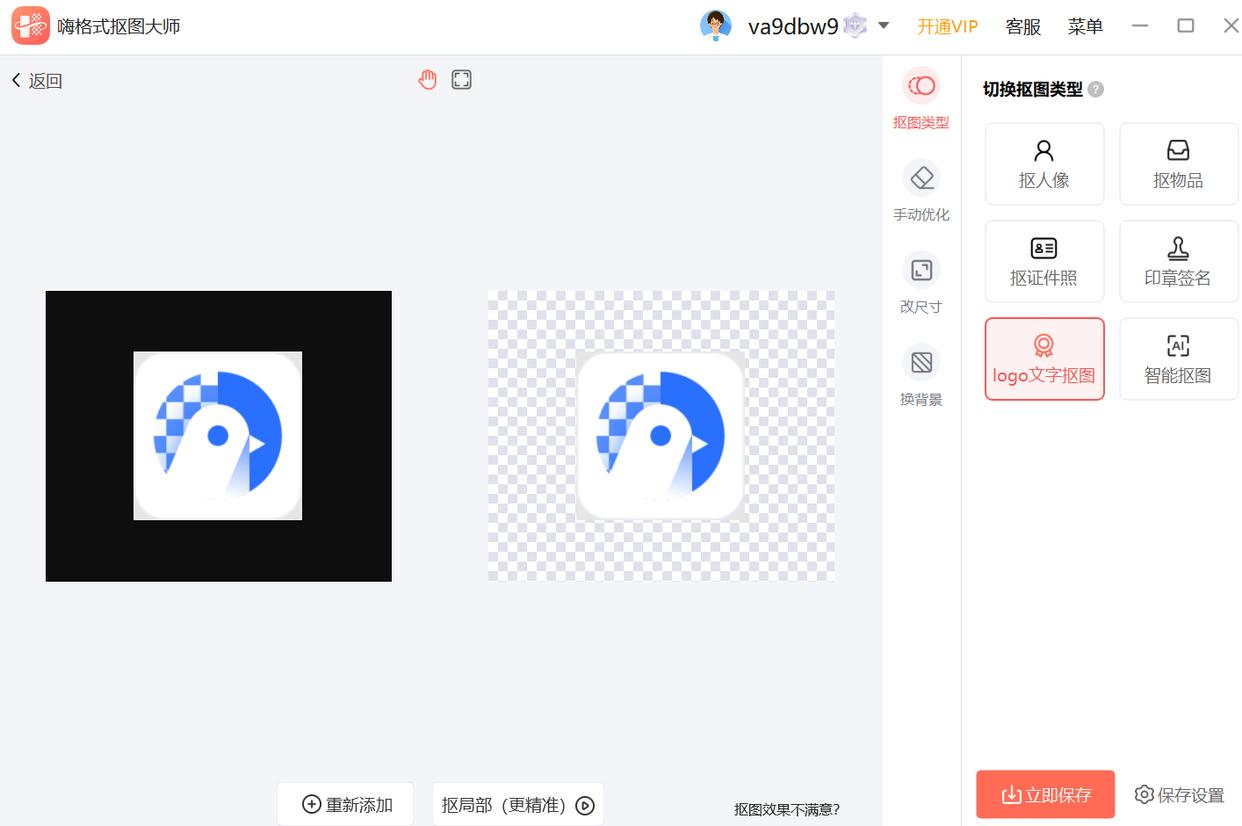
在Photoshop或其他图像编辑软件中打开另一张图片,将抠图结果粘贴进去,并调整位置和大小。
3. 酷雀AI智能抠图
在浏览器中下载并打开酷雀AI智能抠图app,点击【AI智能抠图】;

点击“上传图片”按钮,选择需要抠图的图片文件。
软件会自动进行自动抠图处理,识别并抠出主要对象,很快就获得一张透明背景图片;
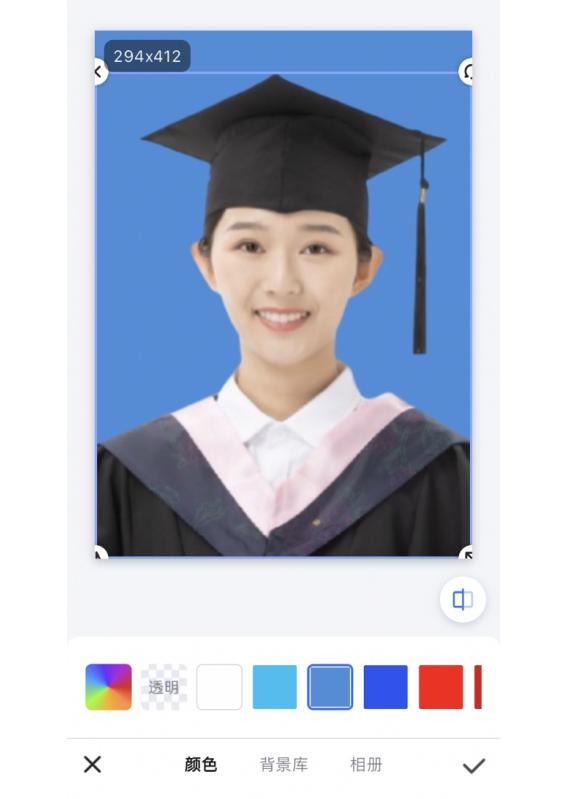
在他图像编辑软件中打开另一张图片,将抠图结果粘贴进去就可以啦。
如何抠图到另一张图片上?以上三种抠图工具各有特点,一些适合初学者和简单抠图需求,一些适合追求快速处理和AI技术的用户,大家根据具体需求选择合适的工具,就可以更高效地完成抠图任务啦!
- 上一篇: 家庭关系-免费,问答_家庭关系示意图
- 下一篇: 社交焦虑_社交焦虑免费师在线
猜你喜欢
- 2025-01-25 (周运)兰亚多一周星座运势2.16-2.22
- 2025-01-25 绿帽情结,淫妻癖_绿帽情结是一种心理疾病吗
- 2025-01-25 佛山婚姻家庭_佛山婚姻家庭师在线
- 2025-01-25 君子以思患而豫防之。_君子以思患而预防之有备才能无患
- 2025-01-25 法院公告多久可以执行_法院公告多久可以执行房产
- 2025-01-25 一千个读者就有一千个哈姆雷特是什么意思
- 2025-01-25 心理医生心理专家是干什么的
- 2025-01-25 心理素质差还容易紧张怎么办 ?
- 2025-01-25 mbti恋爱类型测试 28题爱情版
- 2025-01-25 白羊座是真傻还是天才 成心低调
- 01-25机车模拟器仿真游戏(机车模拟器下载安装)
- 01-25黑暗之魂3加点(黑暗之魂3加点流派)
- 01-253d格斗游戏有哪些(经典3d格斗游戏)
- 01-25末日血战破解版无限钻石无限金币
- 01-25大型海战类单机游戏(海战大型单机游戏安卓)
- 01-25幸运召唤师2025(lol幸运召唤师2025)
- 01-25老滚5增加技能点代码(老滚5添加技能点)
- 01-25流星蝴蝶剑出招表必杀(流星蝴蝶剑必杀技出招表)
- 最近发表
- 标签列表
-